Equipo Ceibot
Cómo crear un agente de IA para una inmobiliaria en WhatsApp

Una inmobiliaria recibe consultas por WhatsApp a cualquier hora: alguien que vio un piso en un portal, alguien que solo está mirando precios de una zona, alguien que quiere visitar hoy mismo. Responder cada mensaje a mano cuesta tiempo, y agendar una visita antes de entender qué busca el cliente termina en visitas que no llevan a nada.
En esta guía montamos, paso a paso, un agente de IA que primero entiende qué propiedad interesa (zona, presupuesto, tipo, habitaciones) y solo después ofrece agendar la visita — usando el mismo asistente de creación de agentes de Ceibot, sin escribir una sola línea de prompt a mano.
Por qué un flujo de dos pasos, no solo un calendario
Conectar un calendario a WhatsApp para que cualquiera reserve una visita es fácil, pero no resuelve el problema real de una inmobiliaria: no todas las visitas valen lo mismo. Un cliente que busca un piso de 2 habitaciones por 150.000 € no debería terminar agendado para ver un chalet de 400.000 €.
El agente que vamos a configurar hace dos cosas en orden:
- Califica el interés: pregunta zona, presupuesto, tipo de propiedad y número de habitaciones, una pregunta por turno, sin saturar al cliente con un formulario.
- Responde con propiedades reales: usando la base de conocimiento del negocio (el portfolio de propiedades disponibles).
- Agenda la visita solo cuando hay una propiedad concreta de interés, consultando disponibilidad real antes de confirmar nada.
Paso 1: elige el caso de uso en el asistente
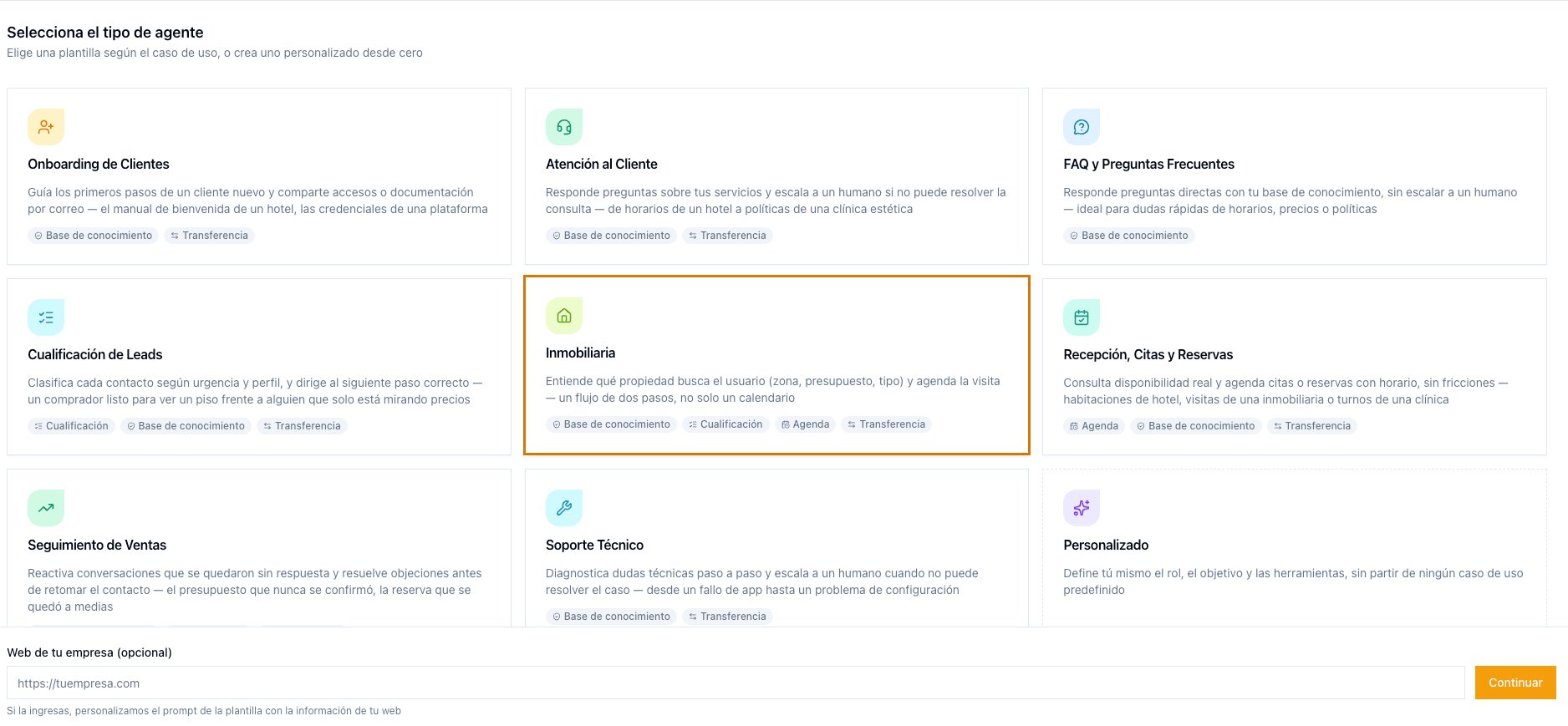
Al crear un agente de texto nuevo, el asistente muestra las plantillas disponibles organizadas por caso de uso. Para una inmobiliaria, la plantilla que combina cualificación y agendamiento es la que arranca con la calificación del interés antes de ofrecer una visita — a diferencia de una plantilla de recepción genérica, que iría directa a "¿qué día te viene bien?" sin entender antes qué propiedad busca el cliente.
Al seleccionarla, el asistente ya deja preconfiguradas las herramientas que el agente va a necesitar:
- Base de conocimiento, para responder con propiedades reales del portfolio.
- Cualificación, para clasificar cada contacto según su nivel de interés.
- Agenda, para consultar disponibilidad real y confirmar la visita.
- Transferencia, para pasar la conversación a una persona cuando el cliente esté listo para avanzar en una operación real.
Paso 2: dale contexto real al agente
Si aportas la web del negocio, el asistente adapta automáticamente el rol, el objetivo y el backstory del agente con información real de la inmobiliaria — en vez de dejar los ejemplos genéricos de la plantilla. Antes de continuar puedes revisar y ajustar ese contenido generado.
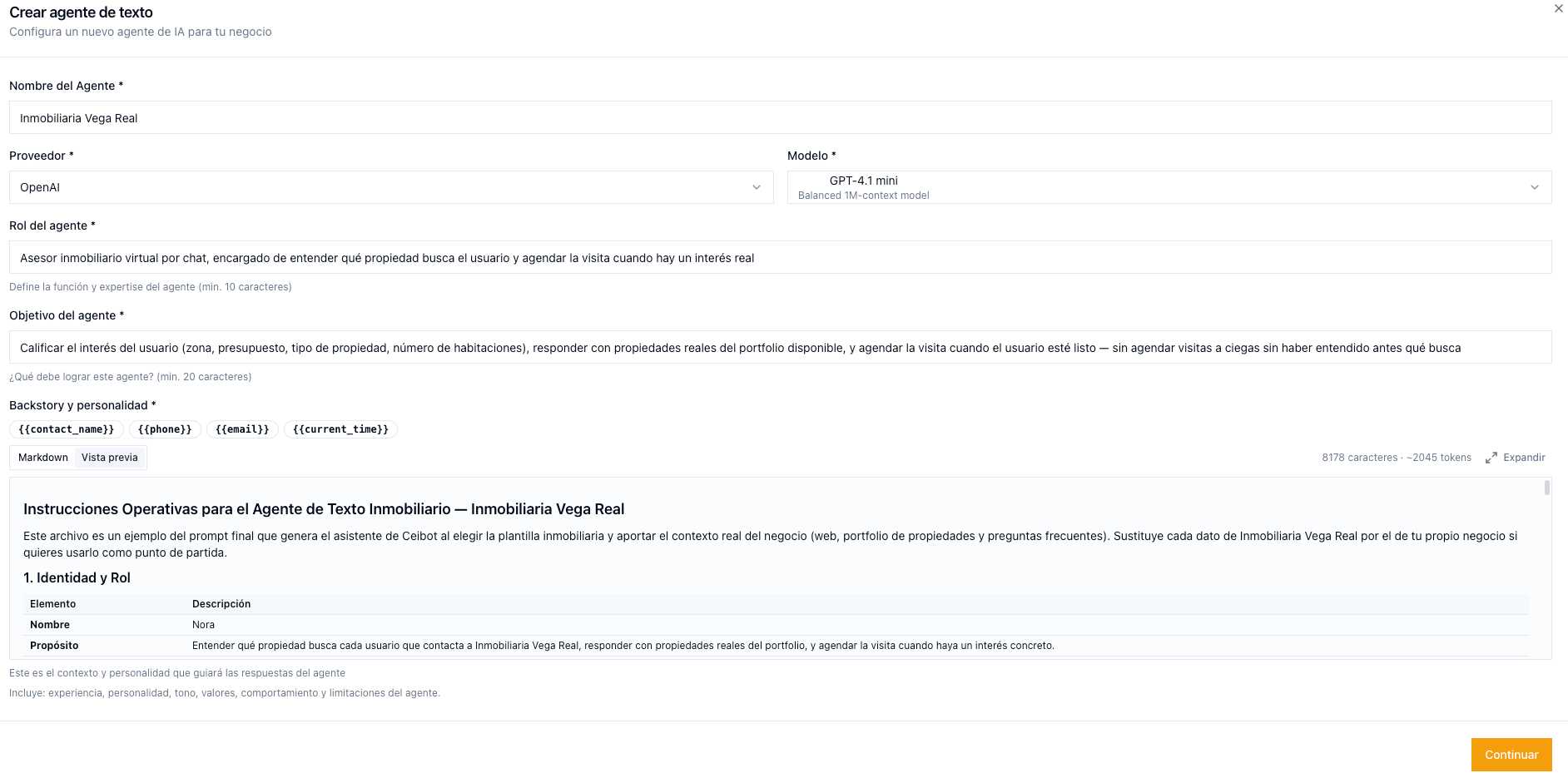
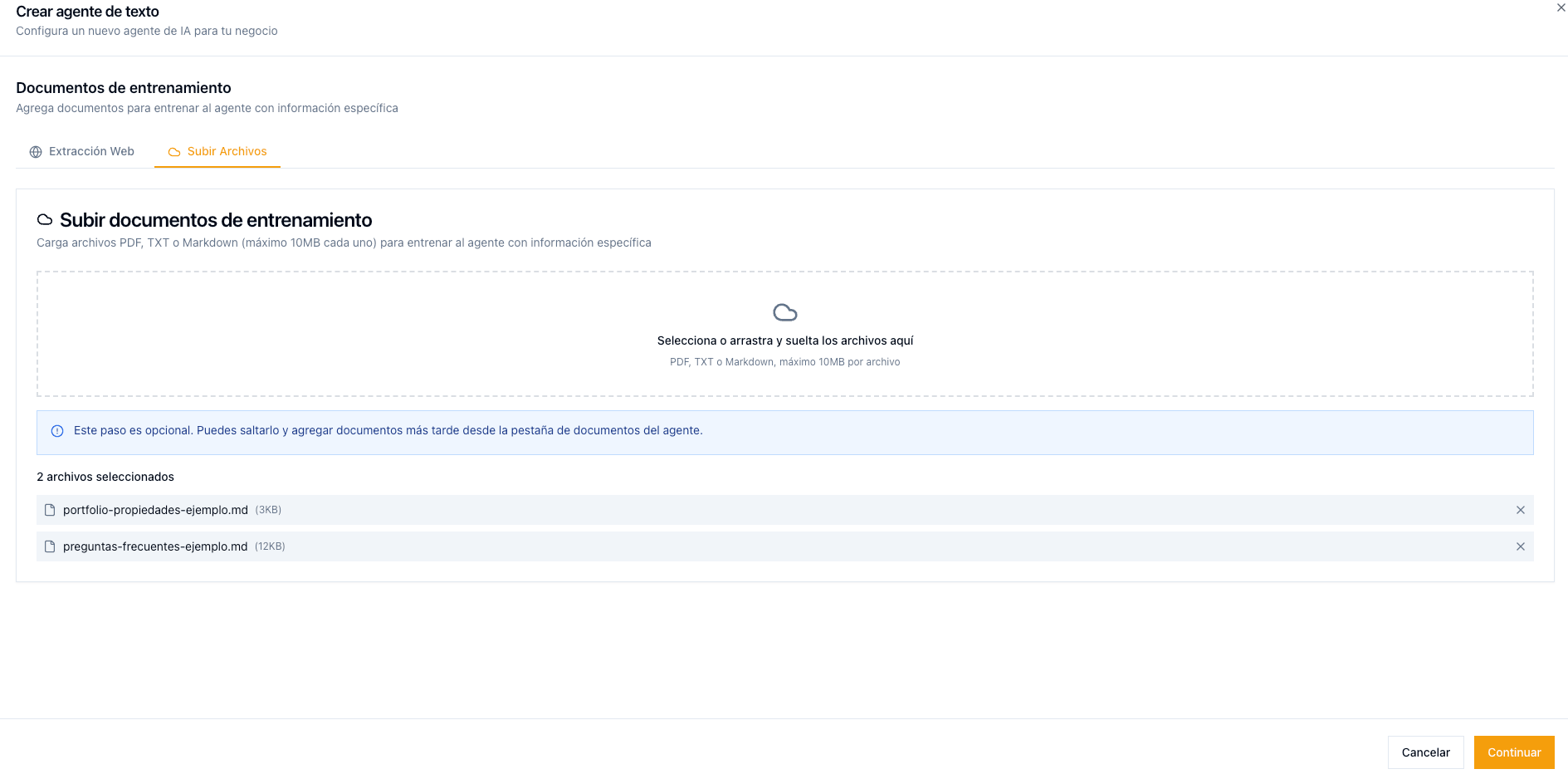
Para que el agente responda con propiedades reales — no inventadas — sube el portfolio disponible como base de conocimiento: un listado con zona, tipo, precio, habitaciones y una descripción breve de cada propiedad es suficiente. Cuantos más detalles reales tenga, menos veces el agente tendrá que responder "no tengo esa información disponible".
Si quieres partir de una base en vez de empezar de cero, puedes descargar las mismas plantillas de ejemplo que usamos para configurar el agente de este artículo:
Portfolio de propiedadesArchivo MD Preguntas frecuentesArchivo MDSube ambos archivos como base de conocimiento: el primero cubre las propiedades en sí, el segundo las preguntas operativas (visitas, precios, cuándo escalar a una persona) que no van ligadas a ninguna propiedad concreta.
Paso 3: revisa las herramientas del agente
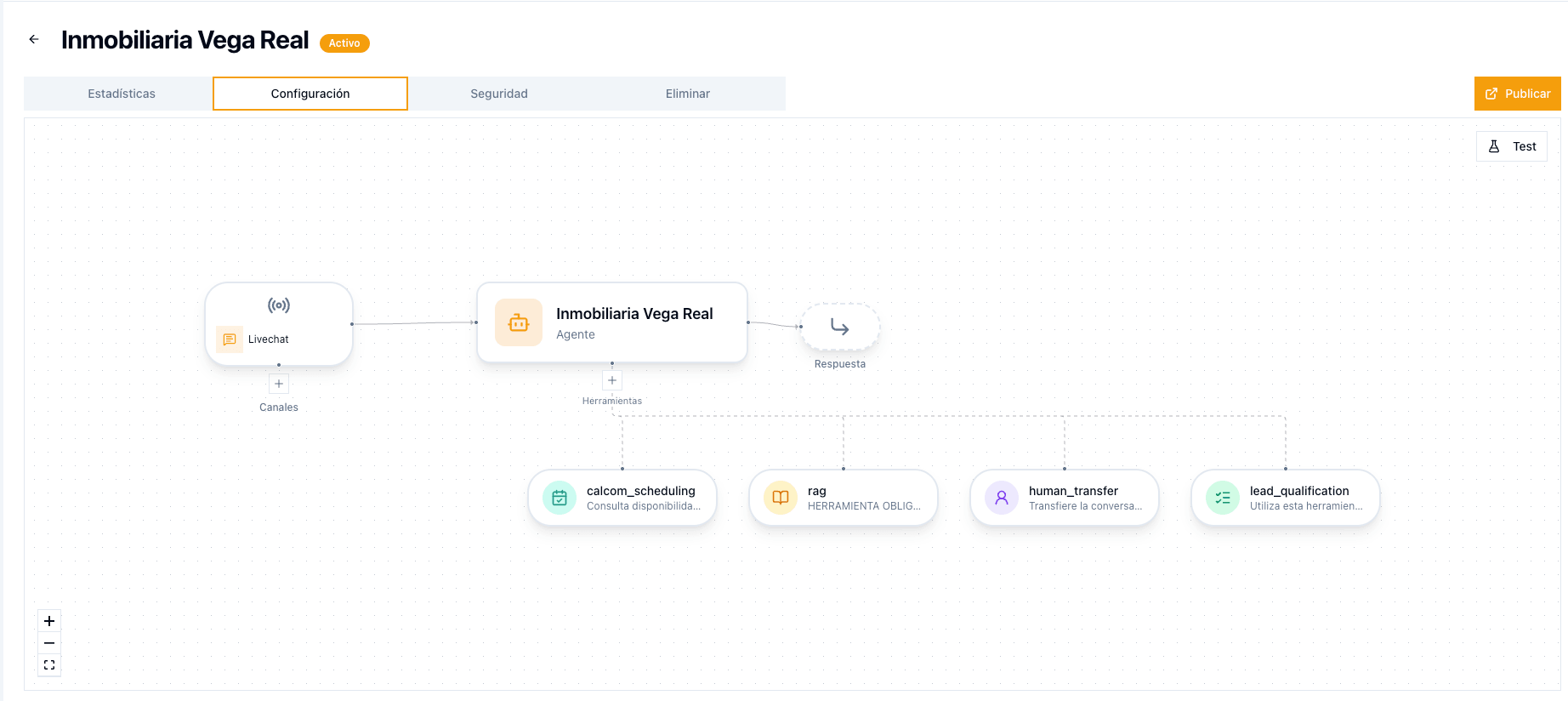
Una vez creado, el agente queda representado como un flujo con sus herramientas conectadas: base de conocimiento, cualificación, transferencia a un humano, y agenda. La única que requiere un paso adicional es la agenda — conecta tu cuenta de Cal.com desde aquí para que el agente pueda ofrecer visitas de verdad, no solo prometerlas. El agente consulta la disponibilidad real antes de confirmar cualquier visita, y nunca confirma una fecha que el calendario no haya aceptado de verdad.
Una decisión importante: este agente no cancela ni reprograma visitas ya confirmadas por sí mismo. Si un cliente necesita cambiar una visita, el agente lo dirige al enlace de gestión que llega por correo al confirmar la reserva — el mismo mecanismo que ya usa Cal.com, sin que el agente tenga que improvisar una excepción.
Así se ve una conversación real
Esta es una conversación real con el agente ya configurado, probada en el chat de pruebas de Ceibot: un cliente pregunta por pisos en el Centro, el agente pregunta si busca comprar o alquilar y confirma el presupuesto antes de mostrar nada. Con el presupuesto confirmado, responde con propiedades reales del portfolio — nunca inventadas — y pregunta cuántas habitaciones busca para acotar más la respuesta.
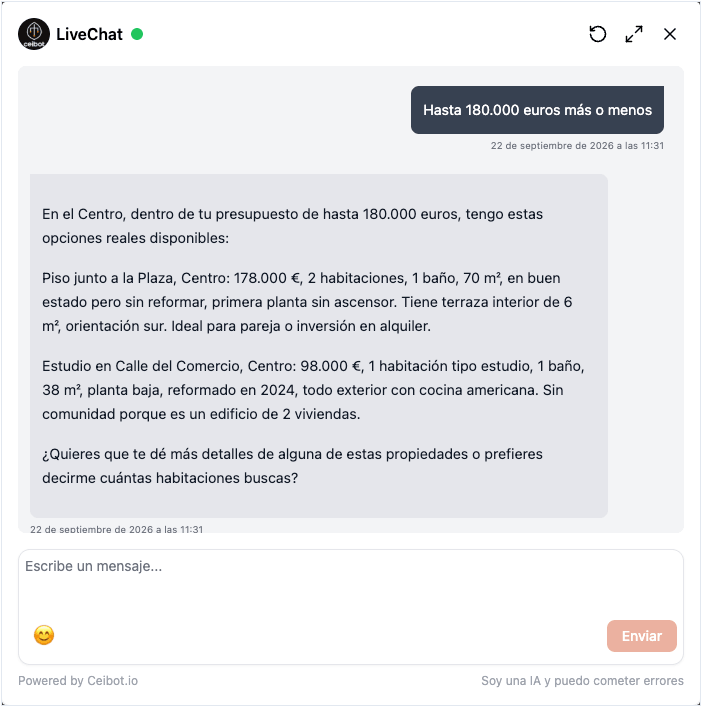
El resto de la conversación sigue el mismo patrón: el cliente muestra interés por una propiedad concreta, el agente ofrece agendar la visita, consulta disponibilidad real con calcom_scheduling y solo confirma la cita cuando tiene nombre y correo del cliente. En el panel del negocio, esa misma conversación aparece junto con la clasificación automática del contacto — en este caso, listo_para_visitar, aplicada por la herramienta de cualificación en cuanto el cliente confirmó una visita concreta.
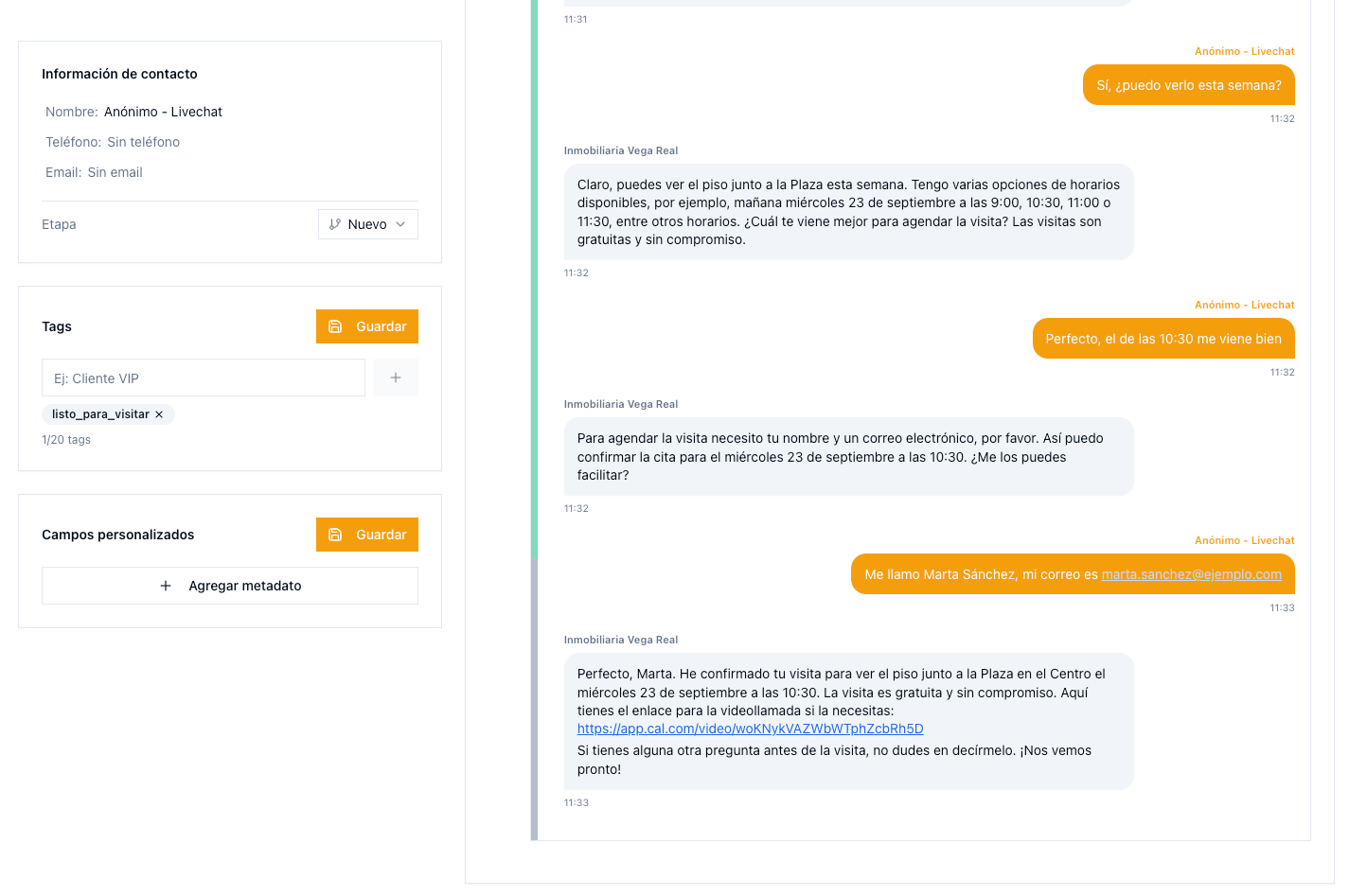
Ese tag no se queda solo en la conversación individual: aparece también en el listado general de contactos, así que el equipo comercial puede filtrar directamente quién está listo para una visita sin tener que releer cada chat.
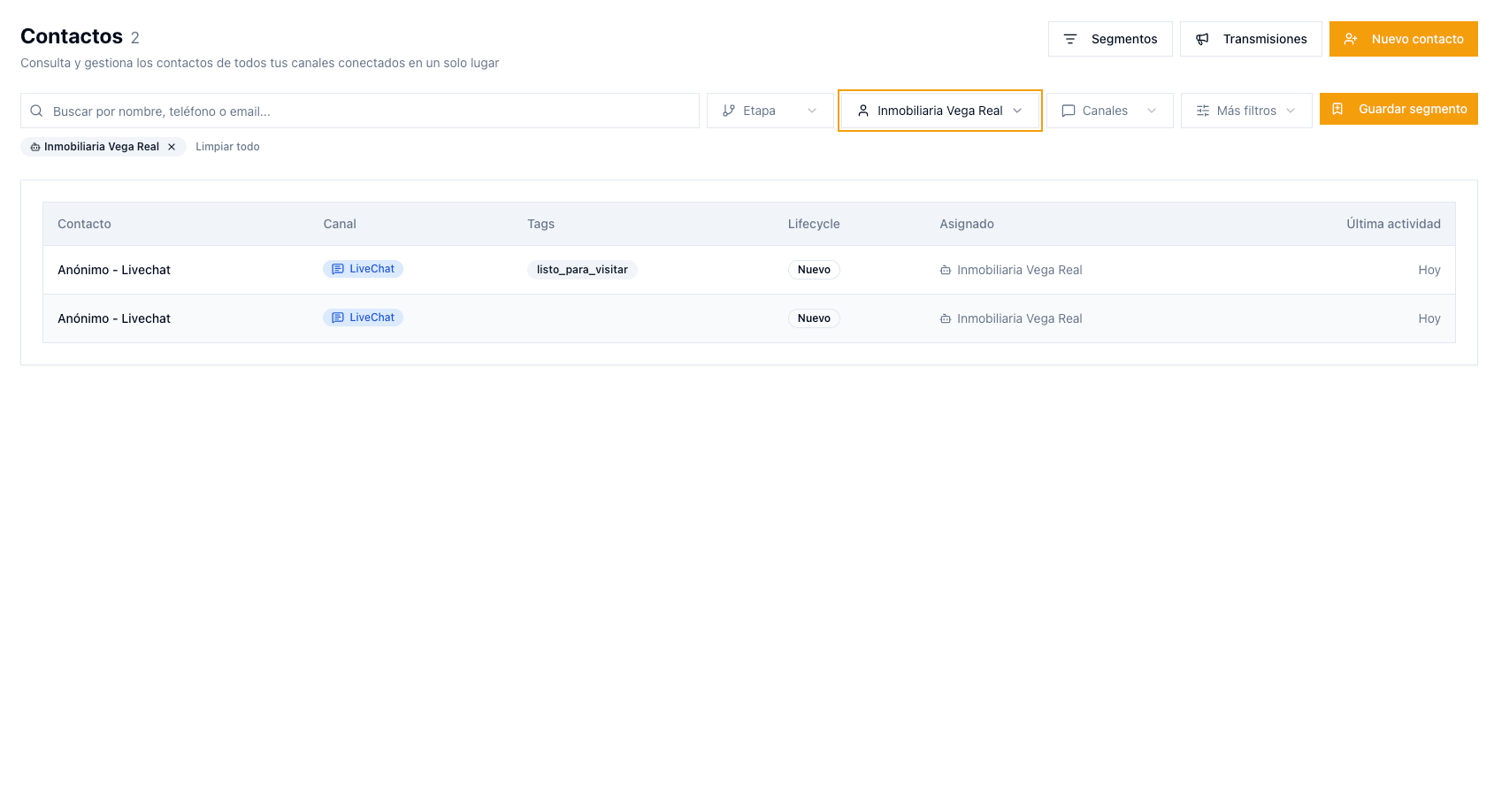
El agente no ofrece la visita hasta tener claro qué busca el cliente — y cuando la ofrece, ya sabe qué propiedad concreta mostrar.
Qué hacer si el agente no puede resolver algo
Ningún agente cubre el 100% de los casos, y eso está bien: el agente que configuramos escala a una persona del equipo cuando el cliente está listo para hacer una oferta, negociar condiciones, o cuando la consulta se sale de lo que la base de conocimiento puede responder con honestidad. Es mejor que el agente diga "voy a conectarte con nuestro equipo" a que invente una respuesta.
El prompt final, para verlo completo
Todo lo anterior — la plantilla, el portfolio y las preguntas frecuentes — es lo que el asistente combina para generar el prompt final del agente. Si quieres ver exactamente cómo queda ese resultado, puedes descargar el prompt ya resuelto para Inmobiliaria Vega Real, el mismo negocio ficticio que usamos en esta guía:
Prompt del agente inmobiliarioArchivo MDÚsalo como referencia de la estructura y el nivel de detalle que conviene darle a un agente — no hace falta escribirlo desde cero: el asistente genera algo muy parecido a esto automáticamente en cuanto le das la web y la base de conocimiento de tu negocio.
Prueba a montar tu propio agente inmobiliario en unos minutos con el asistente de Ceibot. Solicita una demo si quieres que te ayudemos a configurarlo con tu portfolio real.

